–Was ist LogBook 360°?
LogBook 360° ist ein elektronisches Logbuch für Segel- und Motorboote. Es ersetzt das Papierbuch und folgt dabei dem Aufbau der üblichen logbuchähnlichen Aufzeichnungen – dieselben Spalten, dieselbe Tagesseite, dieselbe Zusammenfassung.
Der Unterschied zum Papier liegt darin, was die App selbst ausfüllt. Ein Eintrag entsteht mit zwei Fingertipps: Position kommt vom GPS, Luftdruck, Wind und Bewölkung holt die App aus dem Wetterdienst, Datum und Uhrzeit stehen ohnehin fest. Übrig bleibt das, was nur der Schiffsführer weiß – die Bemerkung.
Und weil alles digital vorliegt, fällt am Ende ohne Nacharbeit ab, was man sonst mühsam zusammenrechnet:
- das fertige Logbuch als PDF, Seite für Seite im Formular-Layout
- die Seemeilenbestätigung für Verband oder Prüfung, mit den Meilen getrennt nach Segel und Maschine
- die gefahrene Route auf der Seekarte – und auf Wunsch als Wiedergabe, bei der ein kleines Schiff den Törn abfährt
- die Bordkassa samt Abrechnung, wer wem wie viel schuldet
Wo läuft das? Im Browser, ohne Installation – am Rechner, am Tablet und am Telefon. Angemeldet wird man mit dem gewohnten skipper360-Zugang; ein eigenes Passwort für die App gibt es nicht.
Die drei Versionen
Der Funktionsumfang hängt an der Lizenz. Im Handbuch sind Funktionen, die eine Lizenz brauchen, mit einem Abzeichen gekennzeichnet: Standard Pro
| Free | Standard | Pro | |
|---|---|---|---|
| Törns | 1 | 50 | 500 |
| Schiffe | 1 | 50 | 150 |
| Vorlagen | 1 | 20 | 100 |
| Tagesseiten | 30 | 500 | 5.000 |
| Bilder | 30 | 500 | 5.000 |
| Kassa-Belege | 30 | 500 | 5.000 |
| Position per GPS | ✓ | ✓ | ✓ |
| Aufzeichnung (Record) | – | ✓ | ✓ |
| Wetter holen | – | ✓ | ✓ |
| Bordkassa | – | ✓ | ✓ |
Gesperrte Bereiche verschwinden nicht, sie tragen ein Schloss – man sieht also, was es gäbe. Die aktuelle Stufe steht rechts oben in der Kopfleiste.
1Einstieg
Anmelden
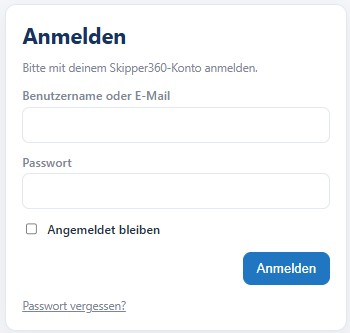
Die App wird über die Website aufgerufen. Bist du nicht angemeldet, erscheint zuerst ein Anmeldefenster – dort gelten Benutzername und Passwort von skipper360. Nach dem Anmelden landest du direkt im Logbuch.
images/doku/Login.jpgDie Startseite
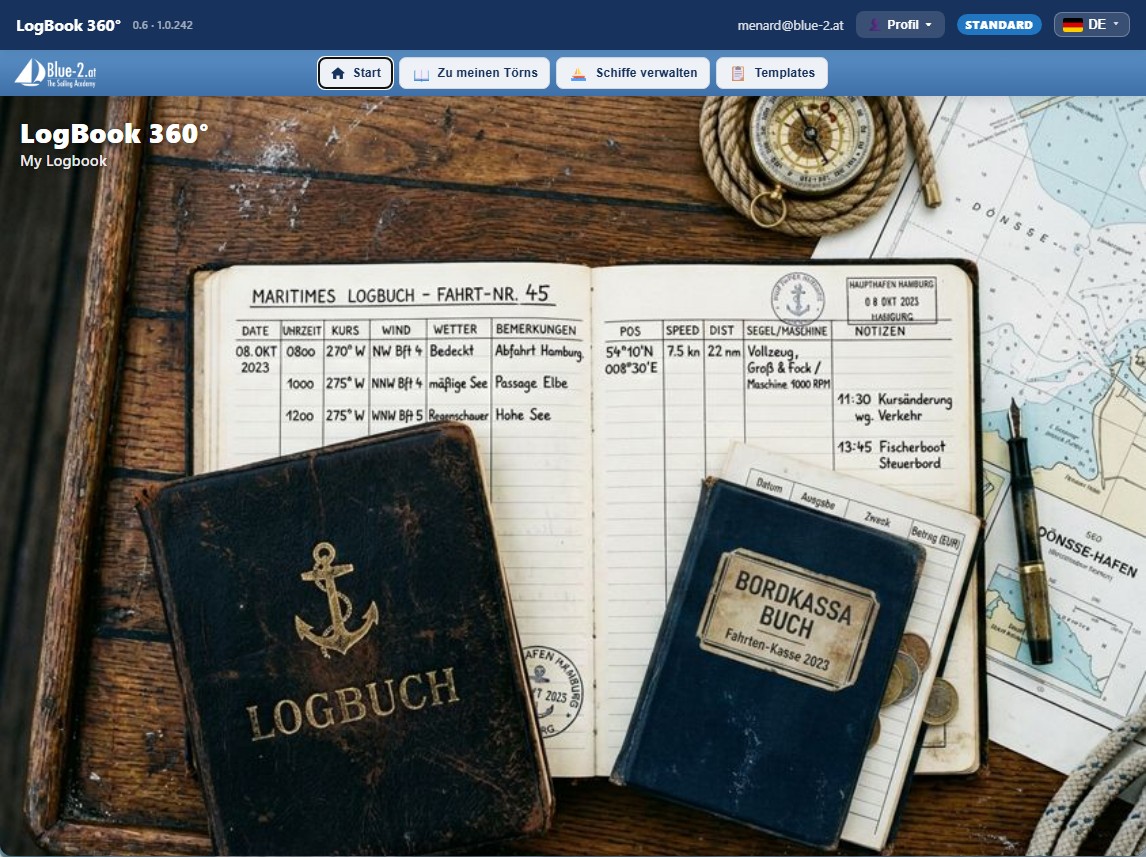
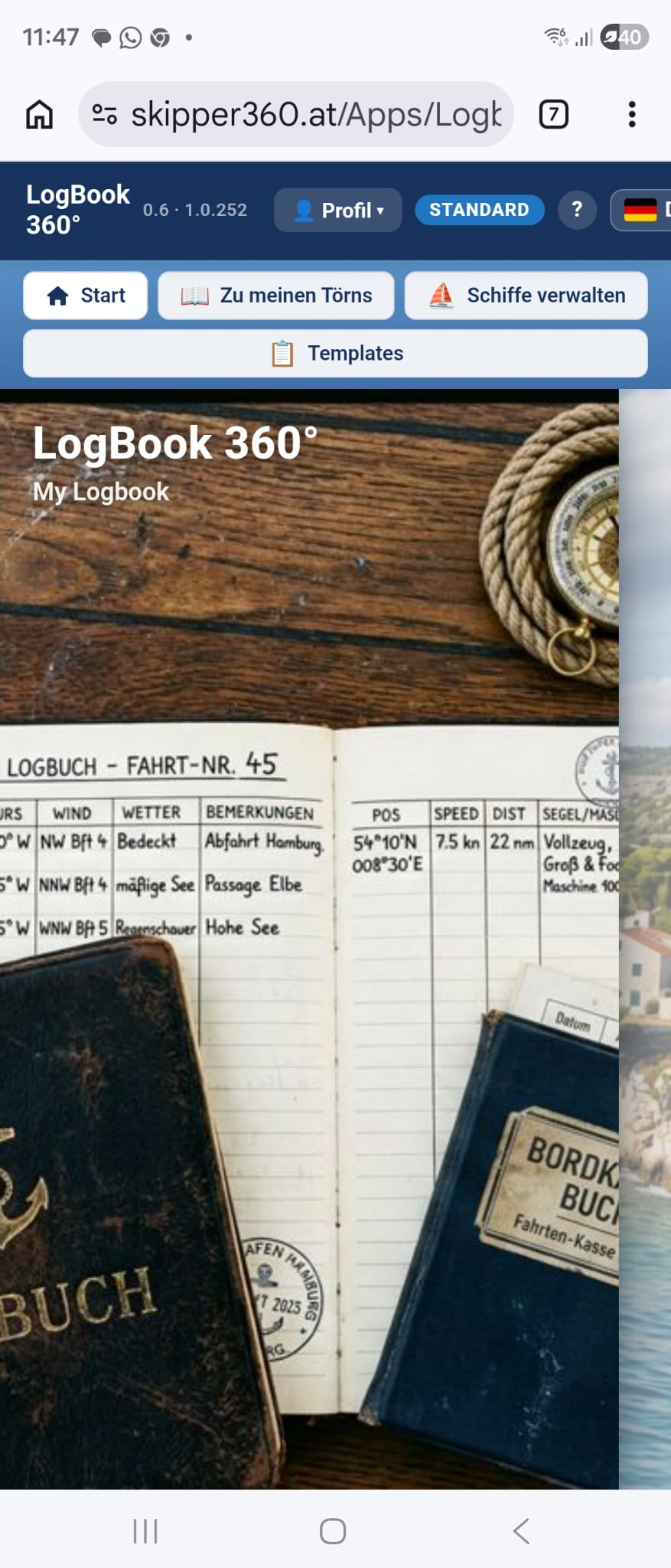
In der Kopfleiste ganz oben stehen von links nach rechts der Name der App mit der Versionsnummer, dann rechts die angemeldete E-Mail-Adresse, der Knopf Profil, die aktuelle Stufe und die Sprachumschaltung zwischen Deutsch und Englisch.
Das Menü darunter führt in die vier Bereiche:
| Start | zurück auf diese Seite |
| Zu meinen Törns | alle Logbücher – hier beginnt die tägliche Arbeit |
| Schiffe verwalten | die Boote, mit denen du fährst |
| Templates | Vorlagen, die wiederkehrende Einträge vorausfüllen |
Profil und Verbrauch
Hinter Profil liegen zwei Punkte: Statistik zeigt deine Stufe und wie viel du davon verbraucht hast – Törns, Schiffe, Vorlagen, Bilder und Belege jeweils als „aktuell / erlaubt“. Logout meldet dich ab.
Nützlich zu wissen: Die App merkt sich, wo du zuletzt warst. Rufst du sie am nächsten Tag wieder auf, landest du auf derselben Tagesseite – kein Durchklicken.
2Schiffe verwalten
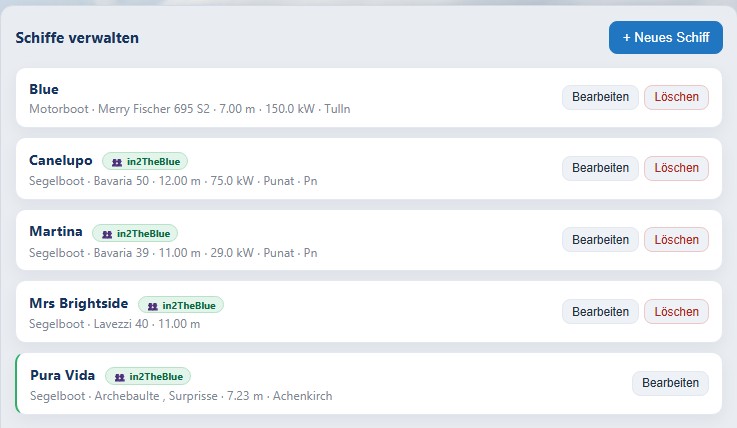
Bevor der erste Törn entsteht, braucht es ein Schiff. Die Angaben werden später an mehreren Stellen automatisch verwendet – vor allem in der Seemeilenbestätigung, wo Länge, Breite, Tiefgang und Motorleistung im Formular stehen müssen.
Ein Schiff anlegen
- + Neues Schiff anklicken.
- Bootsart wählen – Segelboot oder Motorboot. Sie steuert später die Voreinstellungen der Aufzeichnung und wird in der Seemeilenbestätigung angekreuzt.
- Name, Typ, Länge, Breite, Tiefgang, kW, Kennzeichen und Heimathafen eintragen.
- Speichern.
Breite und Tiefgang wirken nur unscheinbar. Sie füllen in der Seemeilenbestätigung genau die Felder, die sonst leer bleiben und von Hand nachgetragen werden müssten. Einmal richtig eingetragen, stimmt es für jeden weiteren Törn.
Team-Boote
Gehört dein Zugang zu einem Team – zum Beispiel einer Segelschule –, erscheinen Boote dieses Teams bei allen Mitgliedern. Sie sind am grünen Abzeichen mit dem Teamnamen und am farbigen Rand zu erkennen. Nutzen darf sie jeder im Team, ändern oder löschen nur der Eigentümer.
3Einen Törn anlegen
Ein Törn ist ein vollständiges Logbuch: eine Reise, ein Schiff, eine Crew, beliebig viele Tagesseiten.
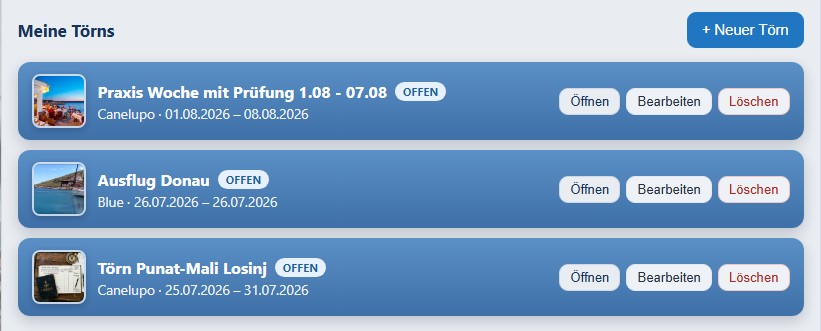
Über + Neuer Törn entsteht ein neues Logbuch. Ein bestehendes öffnest du mit Öffnen; Bearbeiten führt direkt auf das Deckblatt.
Das Deckblatt
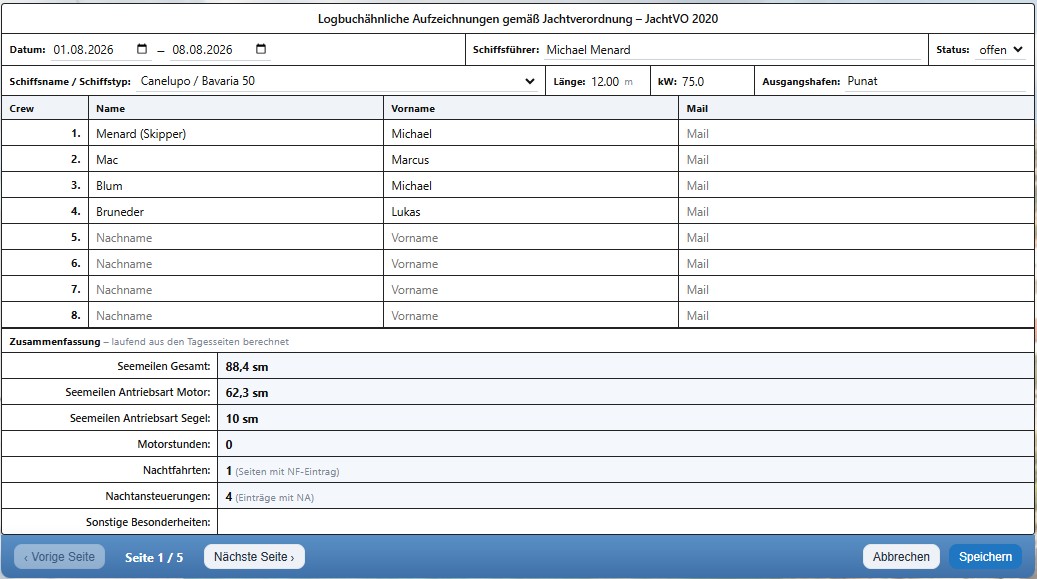
Das Deckblatt ist die erste Seite des Logbuchs und enthält die Eckdaten der Reise:
- Törnname und Untertitel – frei wählbar, sie stehen später auf dem PDF
- Schiff aus deiner Liste, Schiffsführer, Ausgangshafen
- Von und Bis sowie den Status (offen oder abgeschlossen)
- Art des Törns – Prüfung, Urlaubstörn, Meilentörn, Übungstörn oder ein eigener Text. Bei einer Prüfungsfahrt erscheint dadurch der passende Hinweis auf der Seemeilenbestätigung.
images/doku/Deckblatt.jpgDie Crew
Darunter trägst du die Crew ein, bis zu acht Personen mit Nummer, Name und Vorname. Diese Nummern sind wichtig: In der Tagesseite wird die Wache über sie zugeordnet – Wachführer, Navigator und Rudergänger stehen dort als Nummer, nicht als Name.
Die Crew ist zugleich die Grundlage der Bordkassa. Ohne eingetragene Crew lässt sich eine Ausgabe nicht aufteilen – deshalb lohnt es sich, sie gleich zu Beginn des Törns zu erfassen.
Die Zusammenfassung
Am Fuß des Deckblatts stehen Seemeilen gesamt, davon unter Motor und unter Segel, Motorstunden, Nachtansteuerungen und Besonderheiten. Diese Felder musst du nicht ausfüllen – die App rechnet sie aus den Tagesseiten zusammen. Ein selbst eingetragener Wert hat Vorrang, falls du bewusst etwas anderes ausweisen willst.
4Den Törn planen
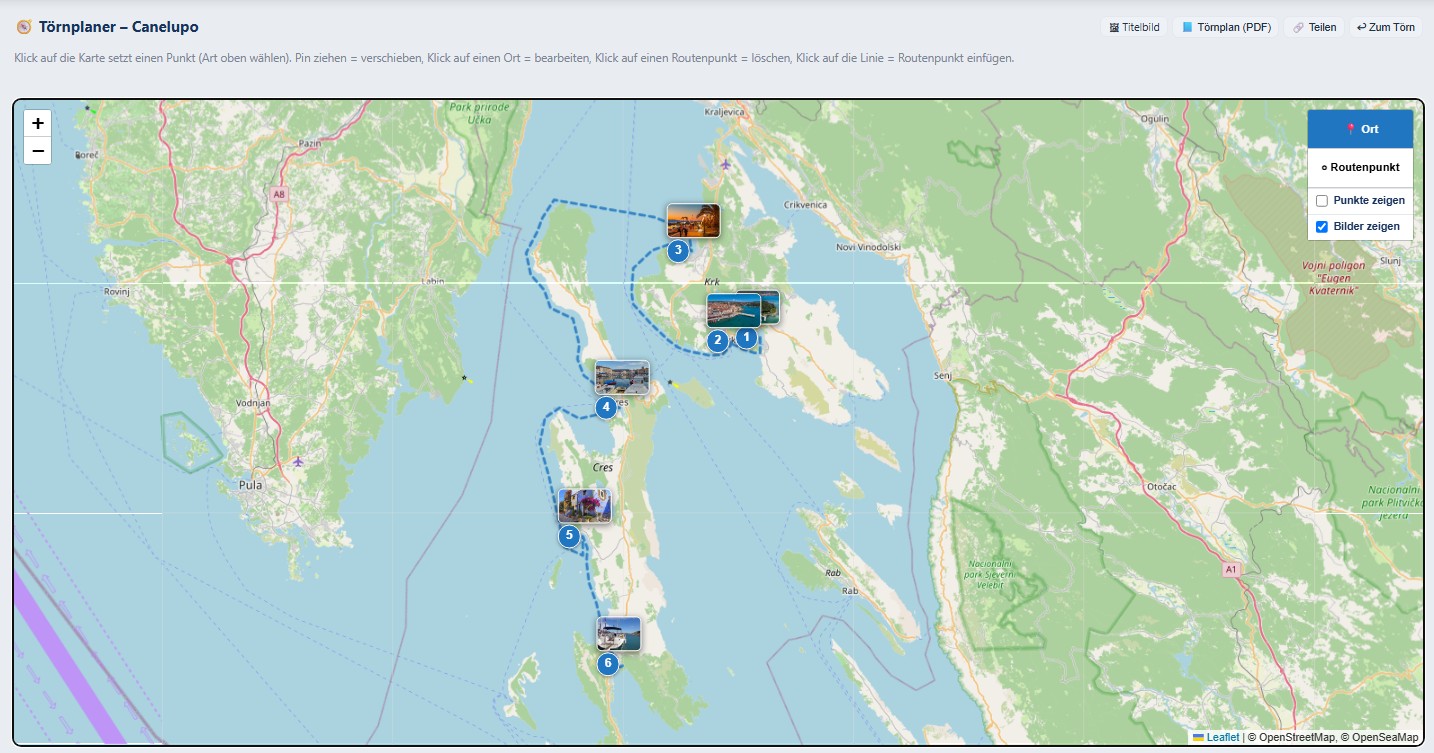
Während das Logbuch festhält, wo man war, plant der Törnplaner, wo man hinwill. Er gehört damit an den Anfang – vor dem Ablegen, nicht danach.
Du findest ihn im geöffneten Törn rechts oben unter 🧭 Törnplaner.
Orte und Routenpunkte
Ein Klick auf die Karte setzt einen Punkt. Welchen, bestimmst du oben rechts:
| 📍 Ort | Ein Etappenziel – Hafen, Bucht, Ankerplatz. Bekommt eine Nummer, einen Namen und auf Wunsch Beschreibung, Bilder, geplante Aktivitäten und Restaurant-Tipps. Diese Orte erscheinen später im Törnplan-Heft. |
| ⚬ Routenpunkt | Nur zur Führung der Linie, ohne eigenen Inhalt. Damit führst du die Route um eine Landspitze oder durch eine Enge, statt sie quer über die Insel laufen zu lassen. |
Die beiden Häkchen daneben blenden die orangen Routenpunkte und die Bilder an den Orten ein oder aus – die Linie bleibt in jedem Fall sichtbar.
Ändern
| Pin ziehen | Punkt verschieben |
| Klick auf einen Ort | zum Bearbeiten öffnen |
| Klick auf einen Routenpunkt | löschen |
| Klick auf die Linie | dort einen Routenpunkt einfügen |
Alles wird sofort gespeichert – es gibt keinen Speichern-Knopf, den man vergessen könnte.
Der Törnplan als Heft
Aus der Planung entsteht über 📘 Törnplan (PDF) ein kleines Heft: Titelseite mit deinem Titelbild, eine Übersichtskarte der ganzen Route, danach jede Etappe einzeln mit Beschreibung und Bildern.
Genau das verschickst du vor dem Törn an die Crew – jeder weiß dann, wohin es geht, was geplant ist und wo abends gegessen wird. Über 🔗 Teilen geht es auch als Link, ohne dass die Empfänger ein Konto brauchen.
Das Titelbild setzt du oben über 🖼 Titelbild. Es steht als Banner auf Seite 1 des Hefts – und ist zugleich das Bild, das den Törn in der Törn-Liste kennzeichnet.
Die Planung ist unverbindlich. OpenSeaMap ersetzt keine amtliche Seekarte – die Navigation bleibt Aufgabe des Schiffsführers.
5Der Törn und seine Seiten
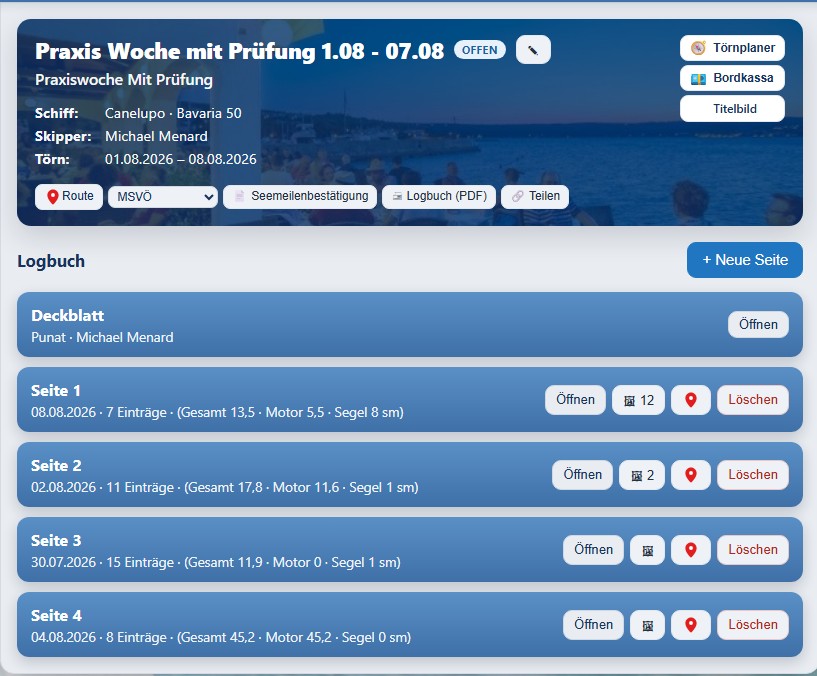
Der Kopf zeigt Schiff, Skipper und Zeitraum. Rechts liegen Törnplaner, Bordkassa und Titelbild, darunter die Ausgaben:
| Route | die gefahrene Strecke auf der Seekarte |
| Vorlagen-Auswahl | welches Verbandsformular die Seemeilenbestätigung verwendet |
| Seemeilenbestätigung | das ausgefüllte Formular als PDF |
| Logbuch (PDF) | das vollständige Logbuch zum Drucken |
| Teilen | ein Link für Dritte, ohne Anmeldung |
Die Seitenliste darunter führt das Deckblatt und alle Tagesseiten. Jede Zeile zeigt Datum, Anzahl der Einträge und die Meilen des Tages, getrennt nach Motor und Segel. Rechts stehen die Bilder der Seite, die Karte dieses Tages und das Löschen.
Die Tagesseite
Hier entsteht das eigentliche Logbuch – eine Seite je Tag, aufgebaut wie das Papierformular.
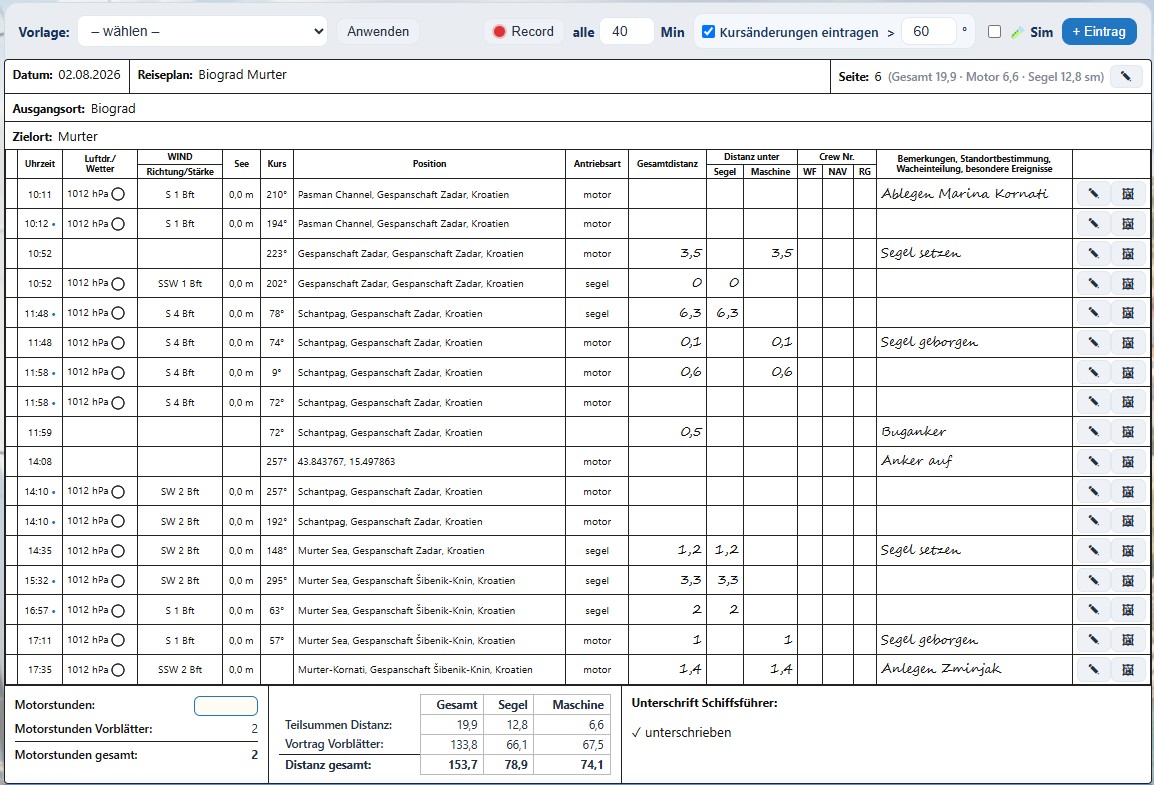
Ganz oben liegt die Bedienleiste mit der Vorlagen-Auswahl, der Aufzeichnung (Record) und + Eintrag. Darunter der Seitenkopf mit Datum, Reiseplan, Ausgangs- und Zielort; das Stiftsymbol rechts öffnet ihn zum Bearbeiten.
Die Tabelle entspricht Spalte für Spalte dem Papierformular: Uhrzeit,
Luftdruck mit Wettersymbol, Wind nach Richtung und Stärke, Seegang, Kurs, Position,
Antriebsart, Distanzen gesamt sowie getrennt nach Segel und Maschine, die Wachbesetzung als
Crew-Nummern und die Bemerkungen. Ganz links steht das Kürzel – im Beispiel
NF für Nachtfahrt und NA für Nachtansteuerung.
Im Seitenfuß stehen drei Kästen: die Motorstunden, die Distanzen und die Unterschrift des Schiffsführers. „Vorblätter“ bedeutet dabei den Übertrag aus allen vorherigen Seiten – diesen Wert rechnet die App selbst, er wird nirgends eingetragen.
Motorstunden trägst du direkt im Seitenfuß ein; das Feld ist eine Eingabezeile. Die Zeile darunter zeigt automatisch, wie viele Stunden über den ganzen Törn zusammengekommen sind.
Ein Eintrag
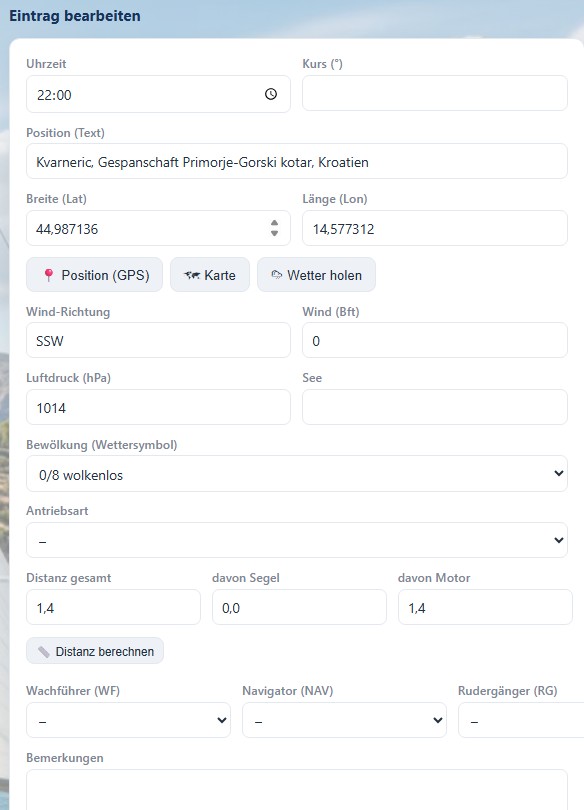
Die beiden wichtigsten Knöpfe stehen mittig:
- 📍 Position (GPS) holt Breite, Länge und Kurs vom Gerät und trägt zusätzlich den Ortsnamen als Text ein.
- 🌦 Wetter holen Standard füllt Luftdruck, Windrichtung, Windstärke in Beaufort und Bewölkung aus dem Wetterdienst – passend zur eingetragenen Position und Uhrzeit.
📏 Distanz berechnen ermittelt die Strecke seit dem vorherigen Eintrag. Liegen Routenpunkte dazwischen, wird der tatsächlich gefahrene Weg gemessen, nicht die Luftlinie.
Unter Antriebsart wählst du Segel, Motor oder beides. Diese Angabe zählt doppelt: Sie trennt die Seemeilen in der Bestätigung und steuert, ob das Schiff in der Wiedergabe mit gesetztem Segel fährt.
Auf Karte anzeigen entscheidet, ob dieser Eintrag als Punkt auf der Seekarte erscheint. Für einen reinen Vermerk („ab hier unter Maschine”) kann man das abschalten, ohne dass die Angabe verlorengeht.
Nachtfahrt erkennt die App selbst
Ganz links in der Tabelle steht das Kürzel. Das wichtigste davon musst du
nicht selbst setzen: Ist die Sonne untergegangen, trägt die App automatisch
NF für Nachtfahrt ein.
Sie rechnet dafür Sonnenauf- und -untergang für deine Position und das Datum der Tagesseite aus — also nicht nach einer festen Uhrzeit. Im Juli in der Adria wird es eben später dunkel als im Oktober, und weiter nördlich noch später. Geprüft wird, sobald sich Uhrzeit oder Position ändern, zum Beispiel direkt nach einem Druck auf 📍 Position (GPS).
Dasselbe gilt während der Aufzeichnung: Jeder automatisch erzeugte Eintrag
bekommt sein NF, ohne dass jemand daran denken muss. Eine Nachtfahrt ist damit
lückenlos belegt, auch wenn nachts niemand Lust hat, Kürzel zu tippen.
Deine Eingabe hat immer Vorrang. Die Automatik füllt das Feld nur, wenn
es leer ist. Hast du dort selbst etwas eingetragen — etwa NA oder
MOB —, bleibt es unangetastet.
Zwei Fälle, in denen nichts gesetzt wird: Der Eintrag hat keine Position (ohne Koordinaten lässt sich der Sonnenstand nicht berechnen), oder du bist so weit im Norden beziehungsweise Süden, dass die Sonne an diesem Tag gar nicht auf- oder untergeht.
Vorlagen
Vorlagen füllen einen neuen Eintrag vor. Für alles, was sich wiederholt – die Creweinweisung, der Wetterbericht, die Vorbereitung einer Nachtfahrt – schreibt man den Text einmal und ruft ihn danach mit zwei Klicks ab.
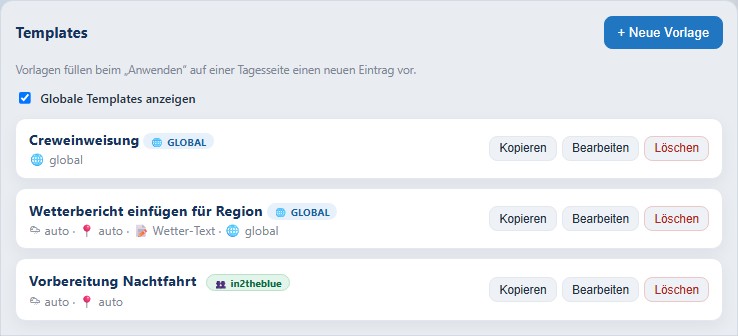
Eine Vorlage kann mehr als Text mitbringen. Die Symbole unter dem Namen bedeuten:
| 📍 auto | holt beim Einfügen sofort die GPS-Position |
| ☁ auto | holt sofort das Wetter |
| Wetter-Text | schreibt den Wetterbericht zusätzlich als Text in die Bemerkungen |
| 🌐 GLOBAL | vom Betreiber bereitgestellt, für alle sichtbar |
| 👥 Team | innerhalb deines Teams geteilt |
Angewendet wird eine Vorlage oben auf der Tagesseite: auswählen, Anwenden, fertig – es öffnet sich ein neuer, bereits ausgefüllter Eintrag. Fremde Vorlagen lassen sich über Kopieren zur eigenen machen und dann anpassen.
6Bilder
Ein Logbuch aus Zahlen ist korrekt — mit Bildern wird es zur Erinnerung. LogBook 360° kennt dafür zwei Ebenen: Bilder zu einem einzelnen Eintrag und Bilder zum ganzen Tag.
Bilder zu einer Position
In jeder Zeile der Tagesseite steht rechts ein 🖼-Knopf. Er öffnet die Galerie für genau diesen Eintrag — also für diese Uhrzeit und diese Position. So landet das Foto der Ansteuerung bei der Ansteuerung und nicht irgendwo im Tag.
Das ist die genauere Ablage: Später sieht man auf einen Blick, wo und wann ein Bild entstanden ist, weil es an einem Eintrag mit Position und Zeit hängt.
Bilder zum Tag
Oben auf der Tagesseite gibt es denselben 🖼-Knopf für die ganze Seite. Dort landet alles, was sich keiner bestimmten Uhrzeit zuordnen lässt — das Hafenbild am Abend, die Crew beim Essen.
In dieser Ansicht siehst du alle Bilder des Tages, nach Einträgen gruppiert: erst die Bilder, die zum Tag gehören, darunter je Eintrag dessen eigene. Die Zahl neben dem Knopf verrät schon in der Seitenliste, wie viele Bilder ein Tag hat.
Die Galerie
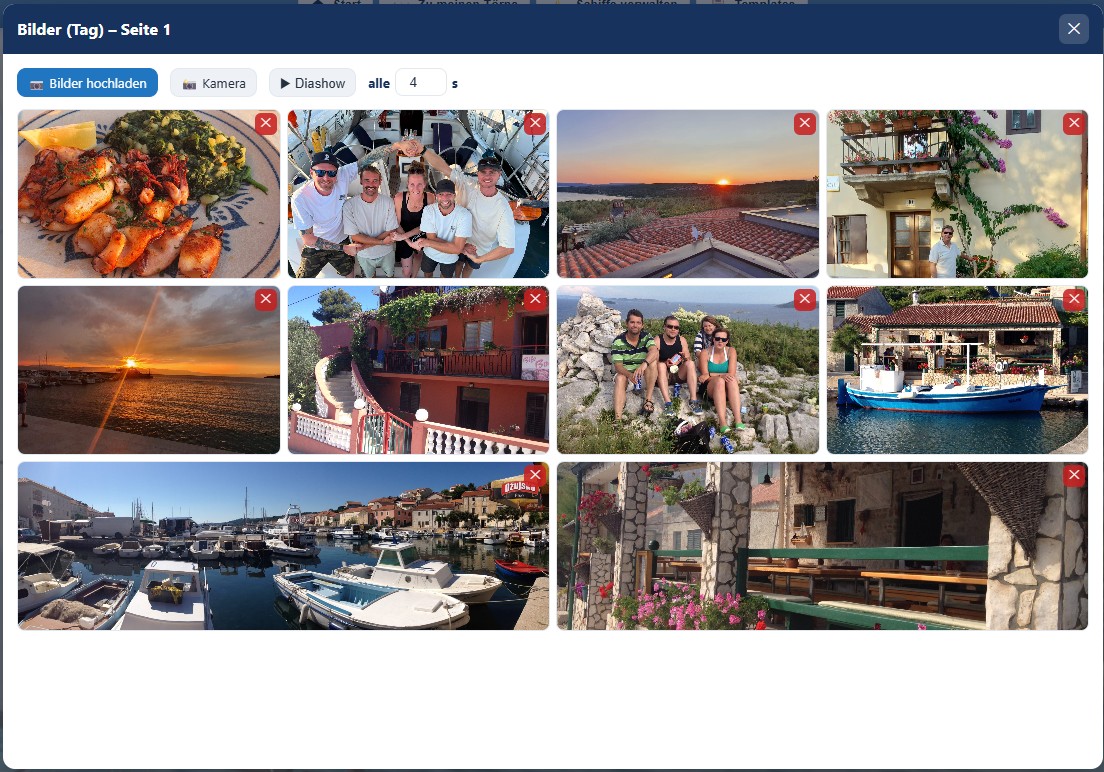
images/doku/Galerie.jpgZum Hinzufügen gibt es zwei Wege:
| 📷 Bilder hochladen | Bilder vom Gerät wählen — auch mehrere auf einmal. |
| 📸 Kamera | Öffnet am Telefon direkt die Kamera. Ein Griff statt Umweg über die Fotoverwaltung — an Bord der schnellere Weg. |
Ein Klick auf ein Bild zeigt es groß im Vollbild; mit ‹ und › blätterst du durch, Esc schließt.
Fotos werden vor dem Hochladen automatisch verkleinert. Ein Handyfoto mit zwölf Megapixel geht nicht in voller Größe über die Leitung, sondern auf eine sinnvolle Kantenlänge gerechnet. Das spart an Bord Datenvolumen und Zeit — sichtbar ist der Unterschied im Handbuchformat nicht.
Diashow
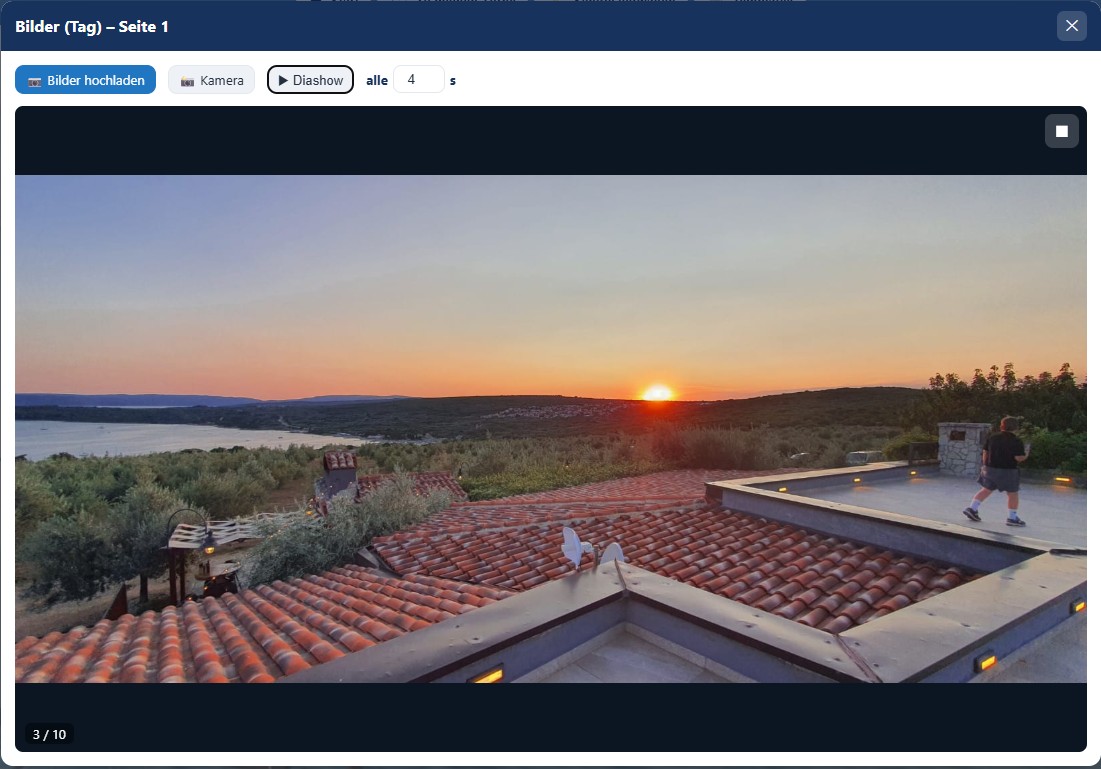
images/doku/Diashow.jpg▶ Diashow spielt die Bilder der Reihe nach ab, sanft ineinander überblendet. Daneben stellst du ein, wie lange jedes Bild stehen bleibt — 1 bis 60 Sekunden, voreingestellt sind vier. Ein Zähler zeigt, an welcher Stelle du bist.
Beendet wird sie über den ⏹-Knopf oder mit Esc. Praktisch dabei: Esc stoppt zuerst nur die Diashow und lässt die Galerie offen — erst ein zweites Esc schließt sie ganz. So verlierst du nicht versehentlich die ganze Ansicht.
Wie viele Bilder? Das hängt an deiner Version — 30 in der Free-Stufe, 500 in Standard, 5.000 in Pro. Wie viele du schon verwendet hast, steht unter Profil → Statistik.
Bilder brauchen Internet, sowohl zum Hochladen als auch zum Ansehen — sie liegen nicht auf dem Gerät. Im Funkloch bleibt die Galerie leer; sobald wieder Empfang da ist, sind alle Bilder wieder da.
7Aufzeichnung und Karte
Record – die App schreibt mit
Standard Mit Record legt die App selbstständig Einträge an, solange gefahren wird. Zwei Auslöser bestimmen wann:
- alle N Minuten – ein Eintrag im festen Takt
- Kursänderung größer als N Grad – zusätzlich bei jedem Manöver
Jeder so entstandene Eintrag bekommt Uhrzeit, Position, Kurs und – sofern Netz vorhanden –
das Wetter. Ist die Sonne am Ort bereits untergegangen, kommt zusätzlich das Kürzel
NF für Nachtfahrt dazu. Nebenher läuft eine feine
Spur mit, aus der später die Route auf der Karte entsteht. Die Voreinstellungen
richten sich nach der Bootsart: Ein Segelboot schreibt seltener mit als ein Motorboot.

images/doku/Record.jpgWichtig für den Betrieb an Bord: Im normalen Browser zeichnet das Gerät nur auf, solange die App im Vordergrund und der Bildschirm an ist. Wechselst du die App oder schaltest das Display aus, pausiert die Aufzeichnung. Sie läuft weiter, sobald du zurückkehrst – aber die Zeit dazwischen fehlt.
Liegt das Boot still, bemerkt die App das und beendet die Aufzeichnung von selbst, statt seitenweise identische Positionen zu schreiben.
Die Route auf der Seekarte
Der Knopf Route öffnet die Seekarte – für einen einzelnen Tag oder für den ganzen Törn. Grundlage ist OpenStreetMap mit den Seezeichen von OpenSeaMap.
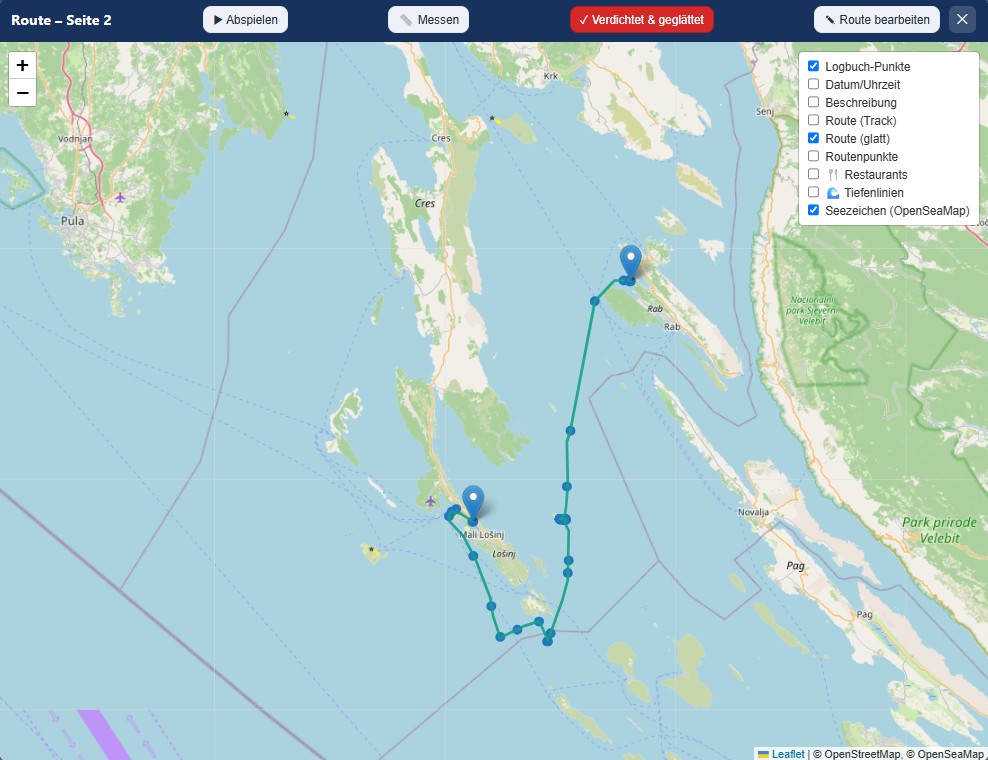
images/doku/Route.jpgRechts oben lassen sich Ebenen zu- und abschalten: die Logbuch-Punkte, Datum und Uhrzeit, die Beschreibungen, die genaue und die geglättete Linie, Restaurants entlang der Strecke und die Tiefenlinien. Weitere Werkzeuge in der Kopfzeile:
| 📏 Messen | zwei Pins ziehen – Peilung und Distanz in Seemeilen |
| ✎ Route bearbeiten | Punkte verschieben, löschen oder einfügen |
| ▶ Abspielen | den Törn im Zeitraffer abfahren |
Die Seekarte dient der Orientierung. Sie ersetzt keine amtliche Seekarte – die Navigation bleibt Aufgabe des Schiffsführers.
Die Wiedergabe
▶ Abspielen lässt ein kleines Schiff die Route abfahren, mit einer gelben Spur hinter sich. Unten erscheint eine Leiste mit Abspielen und Pause, einem Zeitregler, der Zeitraffer-Auswahl und einem Knopf, mit dem die Karte dem Schiff folgt.
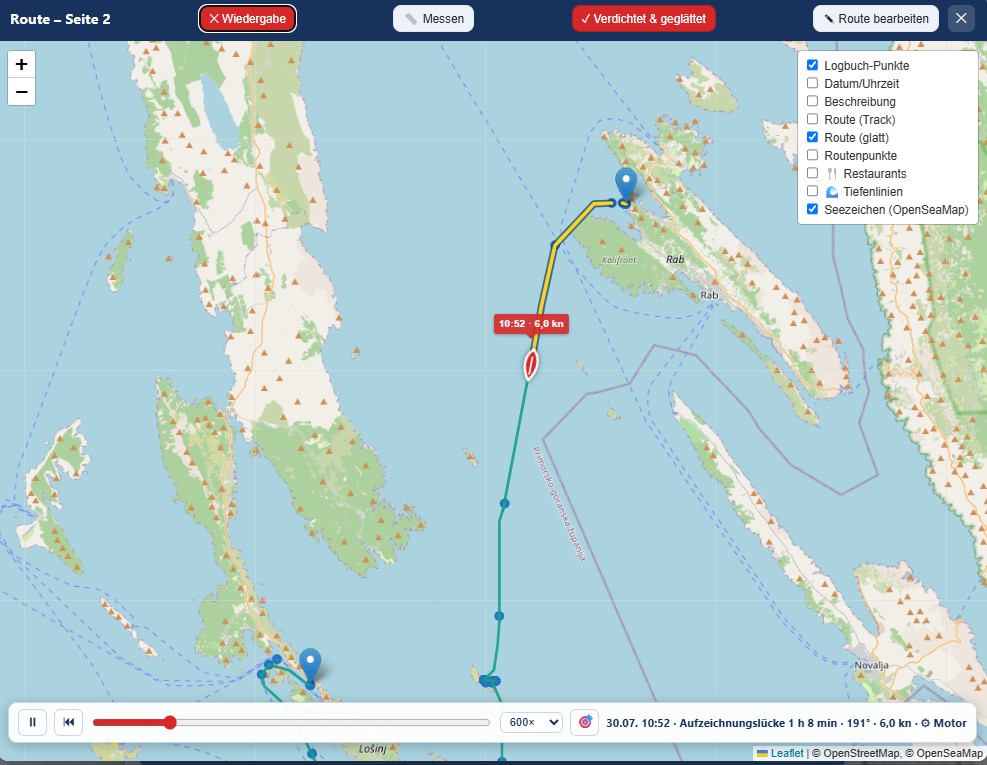
images/doku/Wiedergabe.jpgWährend der Fahrt zeigt die Leiste, was zu diesem Zeitpunkt im Logbuch steht: Datum, Uhrzeit, Kurs und die gefahrene Geschwindigkeit. Stand das Boot still, erscheint ein Anker mit der tatsächlichen Liegezeit – die Wiedergabe hält dann kurz an, statt eine Nacht vor Anker in Echtzeit abzuspielen.
Steht im Logbuch Segel als Antriebsart, setzt das Schiff ein Segel; unter Maschine fährt es ohne. So sieht man auf einen Blick, welcher Abschnitt gesegelt wurde.
Der Zeitregler eignet sich auch zum Nachschlagen: Zieh das Schiff auf 14:30, und du siehst, wo das Boot zu dieser Uhrzeit war.
8Bordkassa
Standard Die Bordkassa beantwortet am Ende des Törns die Frage, die sonst niemand gern rechnet: Wer schuldet wem wie viel?
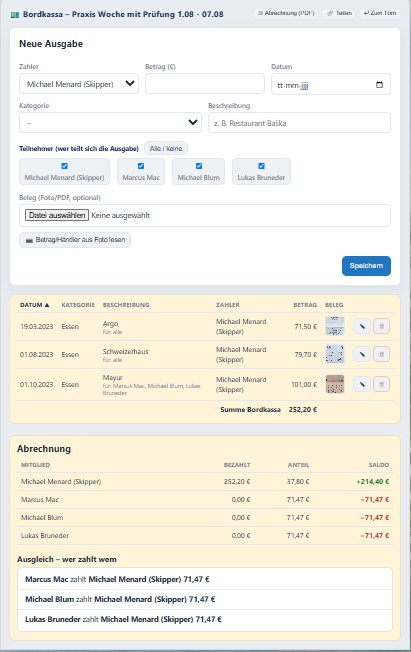
images/doku/Bordkassa.jpgJede Ausgabe hat einen Zahler, einen Betrag, eine Kategorie und Teilnehmer – also die Personen, die sich diese Ausgabe teilen. Damit lassen sich auch Fälle abbilden, die nicht alle betreffen: Der Liegeplatz geht auf die ganze Crew, das Abendessen nur auf die vier, die mitgegangen sind.
📷 Betrag aus Foto lesen: Fotografiere den Beleg, und die App liest Betrag und Händler selbst heraus. Das Foto bleibt am Eintrag gespeichert – praktisch, wenn am Ende jemand nachfragt.
Unten steht die Abrechnung: was jeder bezahlt hat, was auf ihn entfällt und der Saldo. Darunter der Ausgleich in Klartext – „Anna zahlt Bernd 42,50 €“ – und zwar mit möglichst wenigen Überweisungen. Über 🖨 Abrechnung (PDF) lässt sich das Ganze ausdrucken oder verschicken.
Die Bordkassa braucht die Crew vom Deckblatt. Ist dort niemand eingetragen, gibt es niemanden, auf den sich eine Ausgabe aufteilen ließe.
9Dokumente teilen
Das Logbuch als PDF
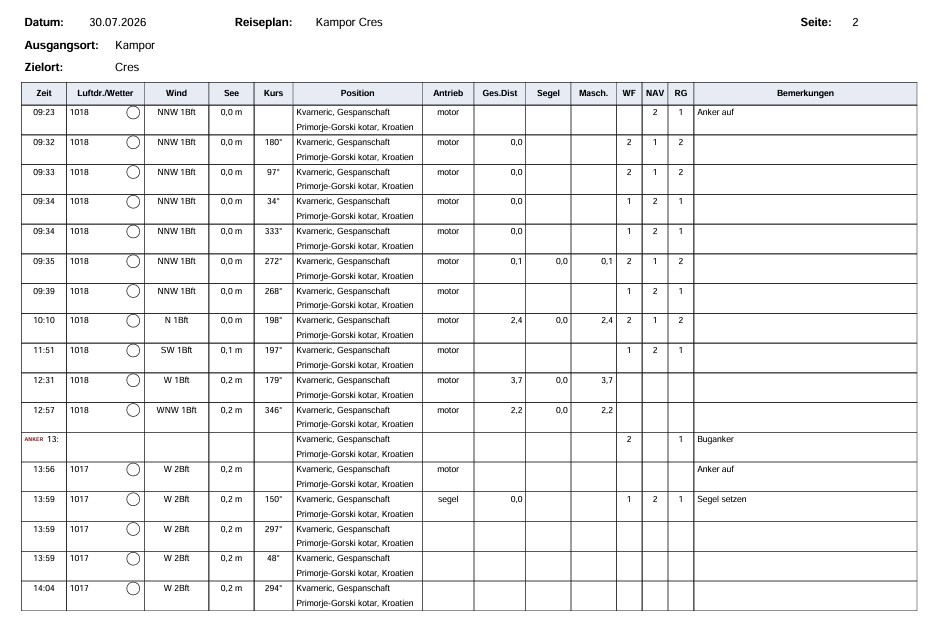
🖨 Logbuch (PDF) erzeugt das vollständige Logbuch: das Deckblatt mit Schiff, Crew und der berechneten Zusammenfassung, danach für jeden Tag eine Seite im Querformat mit derselben Tabelle wie in der App – einschließlich der laufenden Überträge.
images/doku/PDF_Logbuch.jpgDie Seemeilenbestätigung
📄 Seemeilenbestätigung füllt das Formular deines Verbandes aus – welches, bestimmt die Auswahl direkt daneben. Schiffsdaten, Zeitraum, Seemeilen getrennt nach Segel und Maschine, Motorstunden und Nachtfahrten kommen aus den Tagesseiten; unterschrieben wird auf Papier.
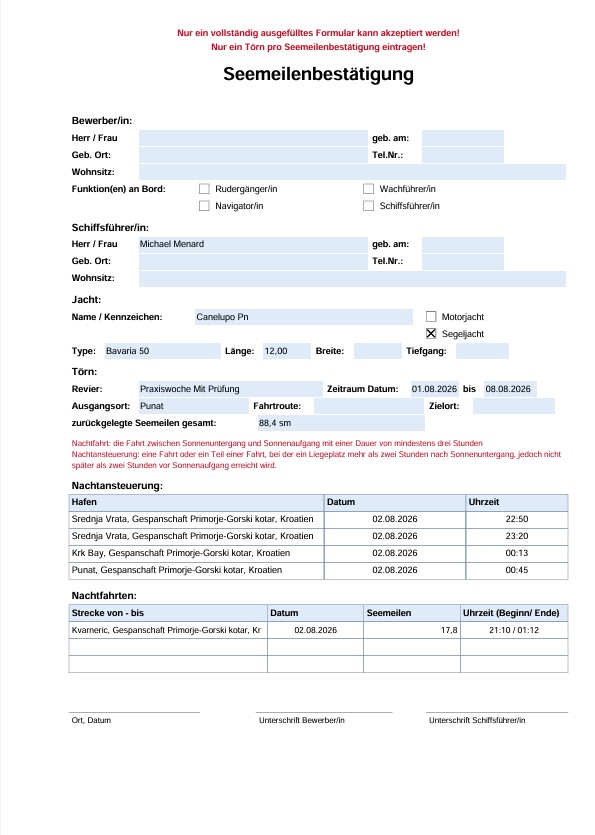
images/doku/PDF_Seemeilen.jpgDamit die Zahlen stimmen, müssen zwei Dinge gepflegt sein: die Antriebsart
je Eintrag (sonst lassen sich die Meilen nicht trennen) und die Kürzel
NF und NA für Nachtfahrten und Nachtansteuerungen.
Einen Törn teilen
🔗 Teilen erzeugt einen Link, über den Dritte das PDF ansehen können – ohne Anmeldung. Du legst fest, wie viele Tage er gilt, und kannst ihn jederzeit widerrufen. Teilen lässt sich das Logbuch, die Seemeilenbestätigung, die Bordkassa-Abrechnung oder der Törnplan.
Wer den Link hat, sieht den Inhalt – er ist nicht geschützt. Gib ihn also nur weiter, wenn der Inhalt für die Empfänger bestimmt ist, und setze die Gültigkeit knapp.
10Am Telefon, an Bord
An Bord wird das Telefon zum Hauptgerät. Die App passt sich an: Die Tabelle der Tagesseite bricht um, die Knöpfe rücken zusammen, das Eintragsformular wird einspaltig.
images/doku/Handy_Start.jpg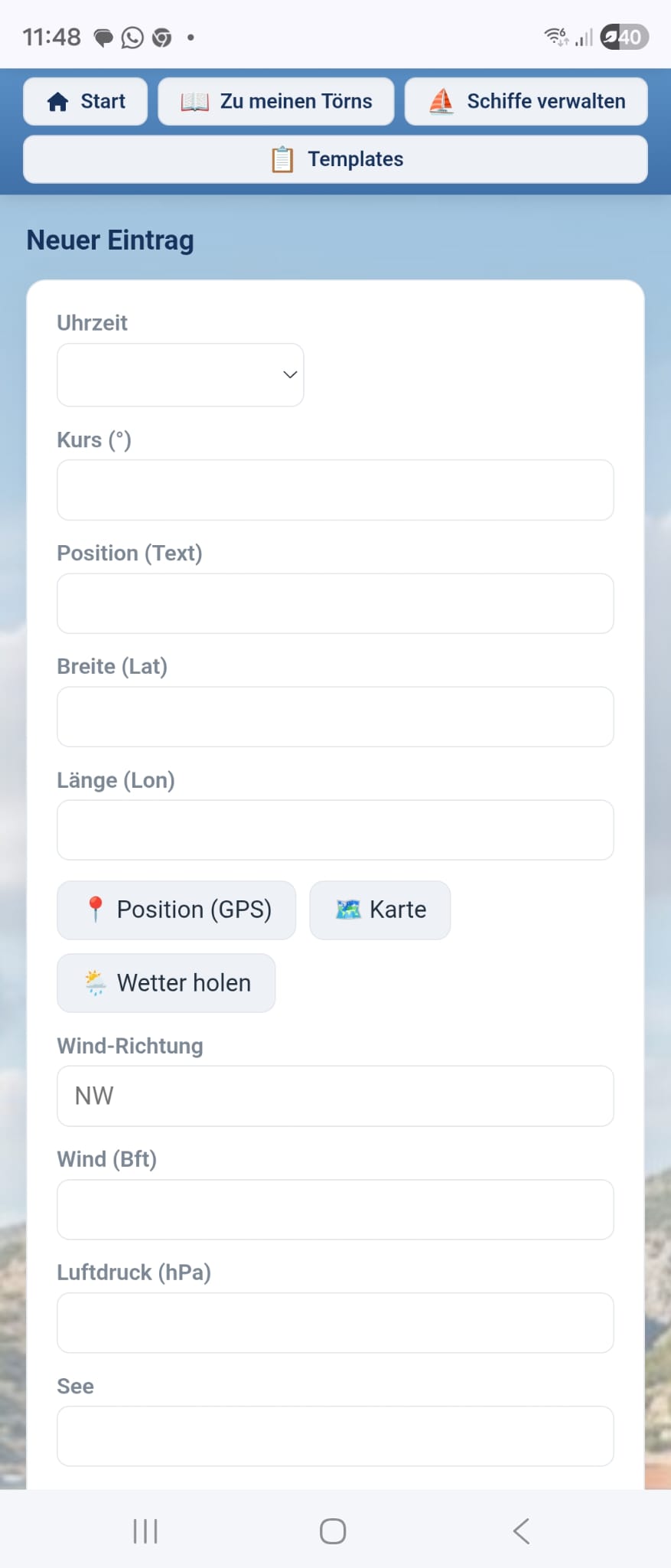
images/doku/Handy_Eintrag.jpg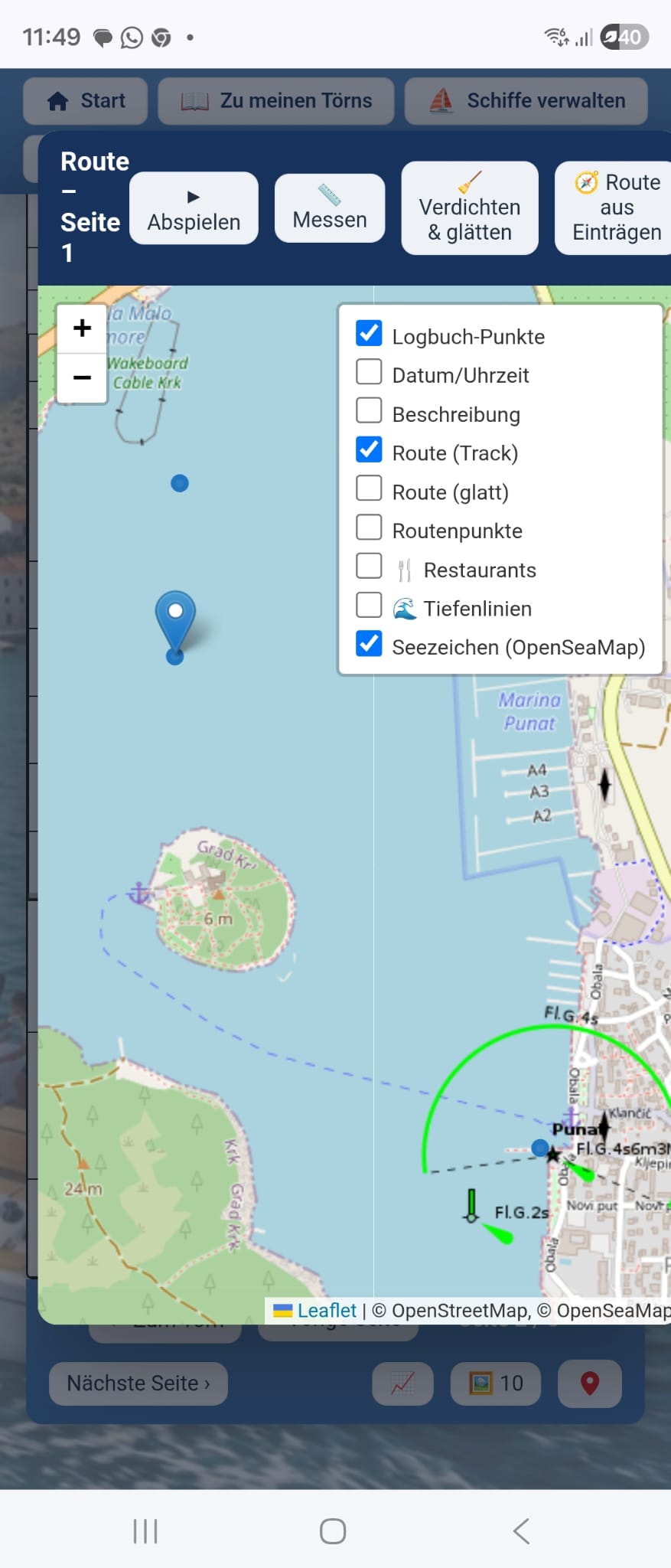
images/doku/Handy_Karte.jpgWas ohne Internet geht – und was nicht
| Funktioniert offline | Braucht Internet |
|---|---|
|
|
Ohne Netz kann derzeit nicht gespeichert werden. Die App braucht für jeden Eintrag eine Verbindung zum Server. In Funklöchern gilt deshalb: kurz warten, bis wieder Empfang da ist, und dann speichern. Ein echter Offline-Betrieb ist geplant, aber noch nicht verfügbar.
Tipps für die Fahrt
- Vor dem Ablegen Törn, Schiff und Crew anlegen – am Steg mit gutem Netz geht das in fünf Minuten, unterwegs kostet es Nerven.
- Vorlagen vorbereiten für alles, was sich wiederholt.
- Beim Record das Gerät wach halten und die App im Vordergrund lassen.
- Position lieber einmal zu oft als zu selten eintragen – aus den Punkten entsteht später die Route.
11Anhang
Kürzel in der Tagesseite
| Kürzel | Bedeutung | Wirkung |
|---|---|---|
NF |
Nachtfahrt | Wird automatisch gesetzt, sobald die Uhrzeit des Eintrags am
eingetragenen Ort nach Sonnenuntergang (oder vor Sonnenaufgang) liegt. Auf dem
Deckblatt zählt die App daraus die Nachtfahrten — und zwar die Zahl
der Seiten mit mindestens einem NF-Eintrag, also eine Nacht je
Tagesseite. |
NA |
Nachtansteuerung | Von Hand zu setzen — ob eine Ansteuerung stattfand, kann die App nicht wissen. Wird auf dem Deckblatt gezählt. |
MOB |
Mann über Bord | Vermerk für Übungen und Ernstfälle. Von Hand. |
Das Feld ist frei beschreibbar (bis 23 Zeichen); die drei oben stehen als Vorschlag im Auswahlfeld. Setzt du selbst etwas ein, hält sich die Automatik heraus.
Bewölkung
Die Bewölkung wird wie im seemännischen Gebrauch in Achteln angegeben – von 0/8 (wolkenlos) bis 8/8 (bedeckt). In der Tabelle erscheint sie als anteilig gefüllter Kreis hinter dem Luftdruck.
Begriffe
| Törn | eine Reise – entspricht einem vollständigen Logbuch |
| Tagesseite | ein Tag im Logbuch, aufgebaut wie das Papierformular |
| Eintrag | eine Zeile in der Tagesseite |
| Vorblätter | der Übertrag aus allen vorherigen Seiten – wird berechnet |
| Routenpunkt | ein Punkt der aufgezeichneten Spur (feiner als ein Eintrag) |
| Team-Boot | ein Boot, das allen Mitgliedern eines Teams zur Verfügung steht |
Wenn etwas nicht funktioniert
| Beobachtung | Ursache und Abhilfe |
|---|---|
| Es steht dauerhaft „Lade …“ | keine Verbindung zum Server. Warte auf besseren Empfang und lade die Seite neu. |
| GPS liefert eine falsche Position | Ohne Satellitenempfang ortet das Gerät über Funkmasten – das kann kilometerweit danebenliegen. Die App verwirft solche Werte; hilft das nicht, Position von Hand über 🗺 Karte setzen. |
| „Wetter holen“ bleibt leer | Der Wetterdienst braucht Internet und eine gesetzte Position. Erst Position, dann Wetter. |
| Ein Bereich zeigt ein Schloss | Die Funktion gehört zu einer höheren Stufe. Deine aktuelle steht rechts oben. |
| Das PDF zeigt alte Zahlen | Meist eine bereits heruntergeladene Datei im Download-Ordner. Die alte Datei löschen und das PDF erneut aus der App öffnen. |